Hva er en trykklar fil?

En trykklar fil er en fil som kan sendes rett til produksjon uten at vi trenger å gjøre noen justeringer. Det betyr at filen:

  • er eksportert som PDF
  • har 3 mm bleed og utfallende trykk
  • har korrekte mål i henhold til produktet du bestiller
  • helst er i CMYK

Om filen leveres i RGB, blir fargene automatisk konvertert til CMYK i trykkmaskinen. Alle fonter må være innebygd i PDF-en.

Kort oppsummert:

En trykklar fil er en PDF med riktige mål, bleed og utfall, satt opp i CMYK.

Hvordan lager man en trykkfil?

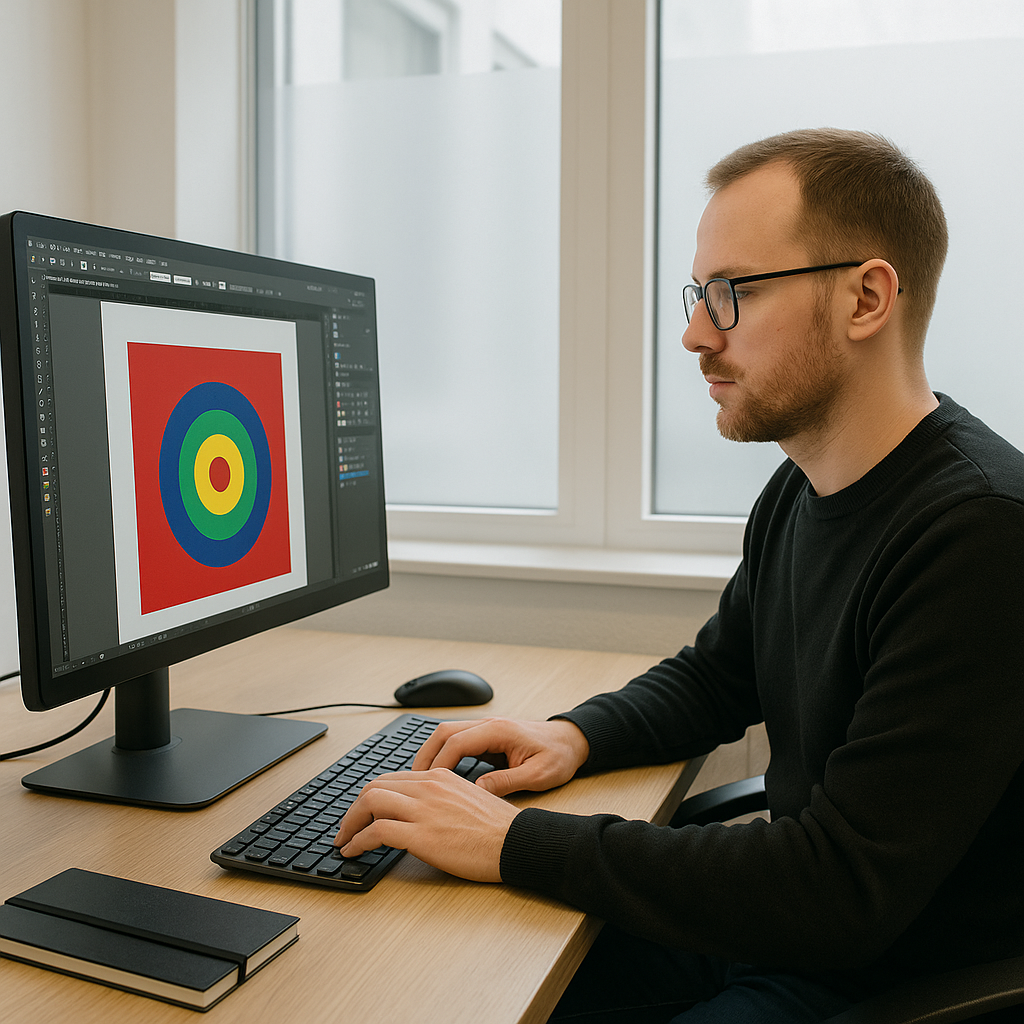
Det avhenger av programmet du bruker. I trykkeribransjen foretrekker vi som regel Adobe-pakken, og spesielt InDesign for trykksaker. Samtidig ser vi en stadig økning i filer laget i Canva, som er et godt gratisalternativ for mange. Under finner du en enkel guide for begge verktøy.

Indesignfiler:

Start med å lage et nytt dokument i indesign, i ønsket størrelse:

Her har jeg valgt å lage et A5-kort. Vi jobber med målene millimeter på standard trykksaker.

Jeg ønsker å dekke hele forsiden av kortet med et bilde. Da strekker jeg bildeboksen litt utenfor kortet, slik at jeg får et utfallende trykk.

Deretter velger jeg bildet jeg vil sette inn, og skalerer det til å passe proposjonalt med kortet mitt.

Jeg vil også legge til tekst på baksiden, så der lager jeg bare en tekstboks, og skriver budskapet.

Da er filen klar til å eksporteres til en trykklar PDF. Hvordan du gjør det kan du lese om her

Men hva om jeg bruker et gratisprogram som Canva?

Først må du lage et design, enten selv, eller fra en mal som finnes på Canva. Pass på at dokumentstørrelsen er riktig (for eksempel A5, A4, visittkort etc.) Her må du også passe på at bilder og bakgrunn går helt ut i kanten hvis du vil ha utfallende trykk.

Klikk på «del» så velger du Last ned (Download)

Under Filtype, velg:
PDF til trykk (PDF Print)

Deretter får du flere valg:

Huk av for Beskyttede utfall og skjæremerker (Crop marks and bleed), Men da er det VIKTIG at filen er i korrekt størrelse. At filen har 3mm bleed med utfall hjelper lite om filstørrelsen er feil.

Høy kvalitet (300 dpi) er automatisk valgt.

Om du har Canva Pro kan også velge Fargemodus: CMYK

Klikk Last ned, og du har en trykklar PDF.
Kampanjefolie – som vi alle kan montere

Kampanjefolie – avtagbar folie

EasyDot folie er en type selvklebende folie utviklet for enkel og boblefri montering. Den er godt egnet for midlertidige kampanjer og dekorasjoner. Den kan brukes i 3- 6mnd uten å legge igjen limrester ved fjerning.

EasyDots egenskaper

Enkel montering:

Vi i Oslo digitaltrykk hjelper deg gjerne med monteringen, men easydot er også relativt enkel å montere selv, spesielt om du ikke skal ha så mye folie. Den har prikkformet lim (dot adhesive) som gjør den lett å plassere, og det er også enkelt å fjerne folien uten å etterlate limrester.

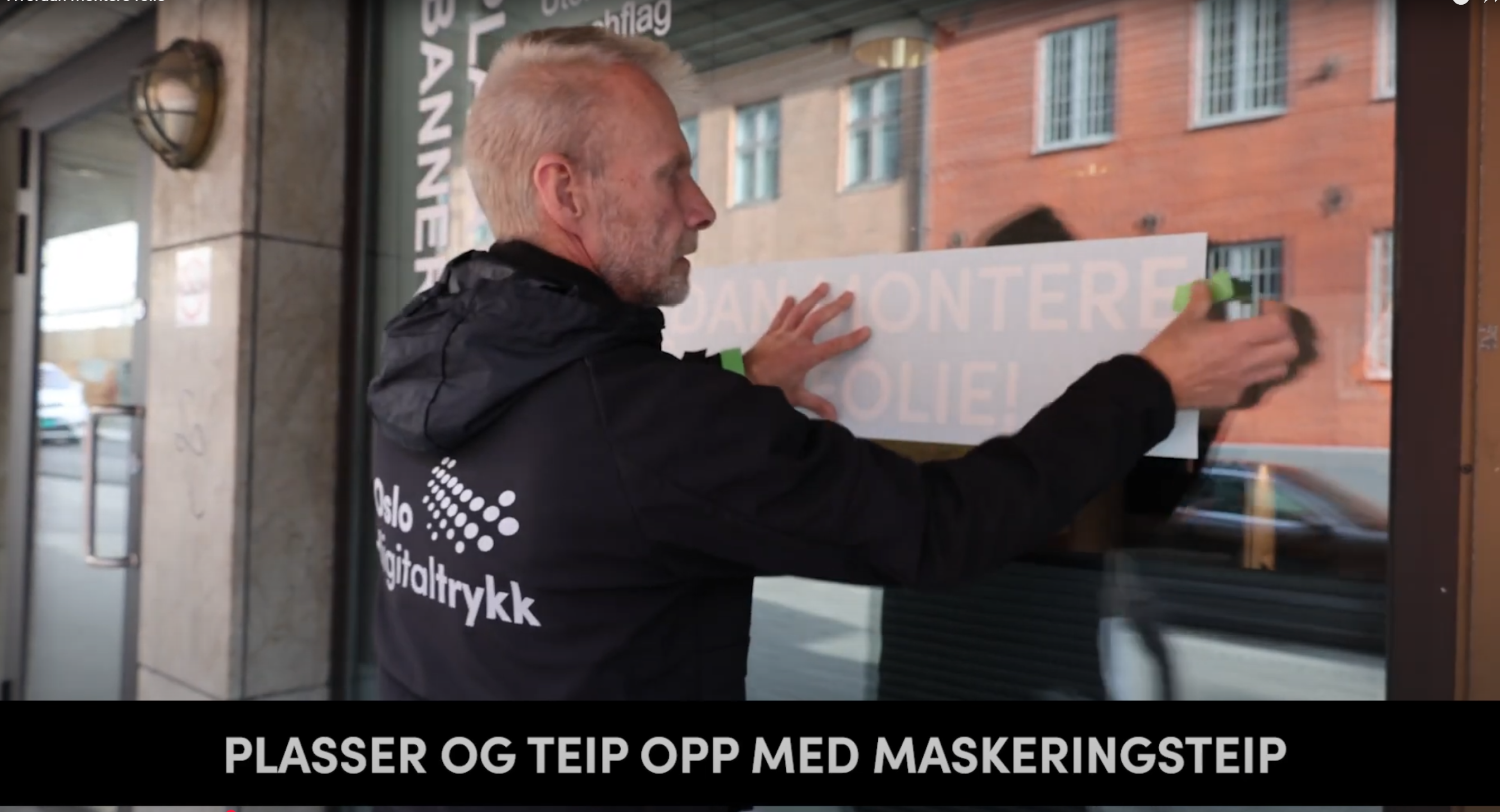
Du kan jo se vår video om foliemontering her

Reposisjonerbar:

Du kan flytte folien under montering uten at den mister festeevne. Dette er spesielt fint om den setter seg litt skjevt på overflaten.

Avtagbar:

Hele dens poeng er at dette er en avtagbar folie, den er enkel å fjerne, og setter ikke igjen limrester. Dette gjør den helt perfekt for kortere kampanjer eller events.

Innendørs og utendørs bruk:

Easydot kan brukes både utendørs og innendørs, så er her det bare å slå seg løs.

Bruksområder:

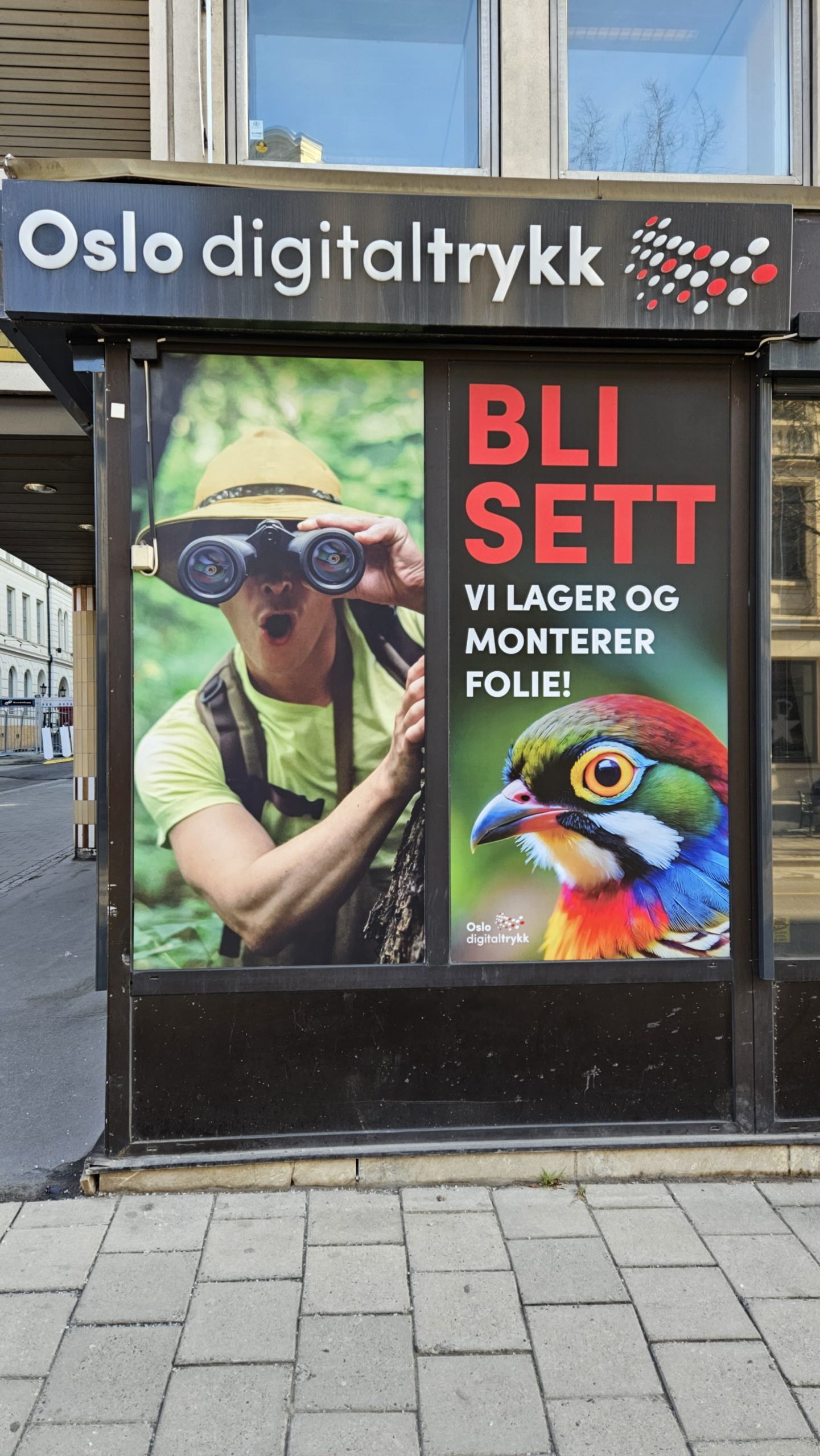
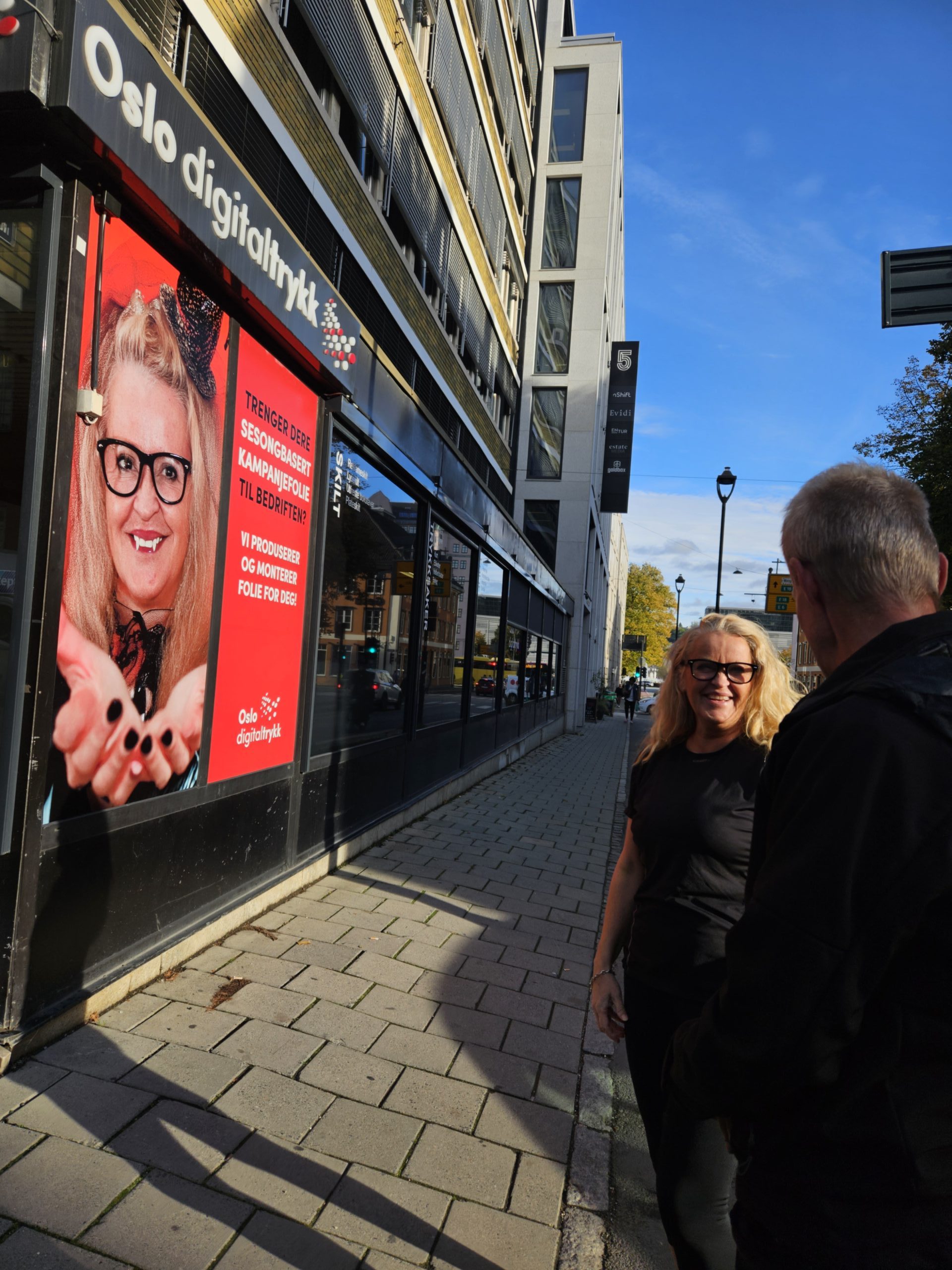
Kampanjefolie egner seg, som navnet tilsier, til midlertidige kampanjer. Om det er en liten pop-up, en sesongkampanje, et OL eller en landslagskamp som skal hylles, høytid eller bare butikksalg. På kontoret vårt bruker henger vi opp små illustrasjoner og figurer i høytidene, alt fra gresskar og spøkelser rundt Halloween, til påskeharer og egg rundt påske.

Kampanjer og messer: Perfekt for midlertidig visuell kommunikasjon.

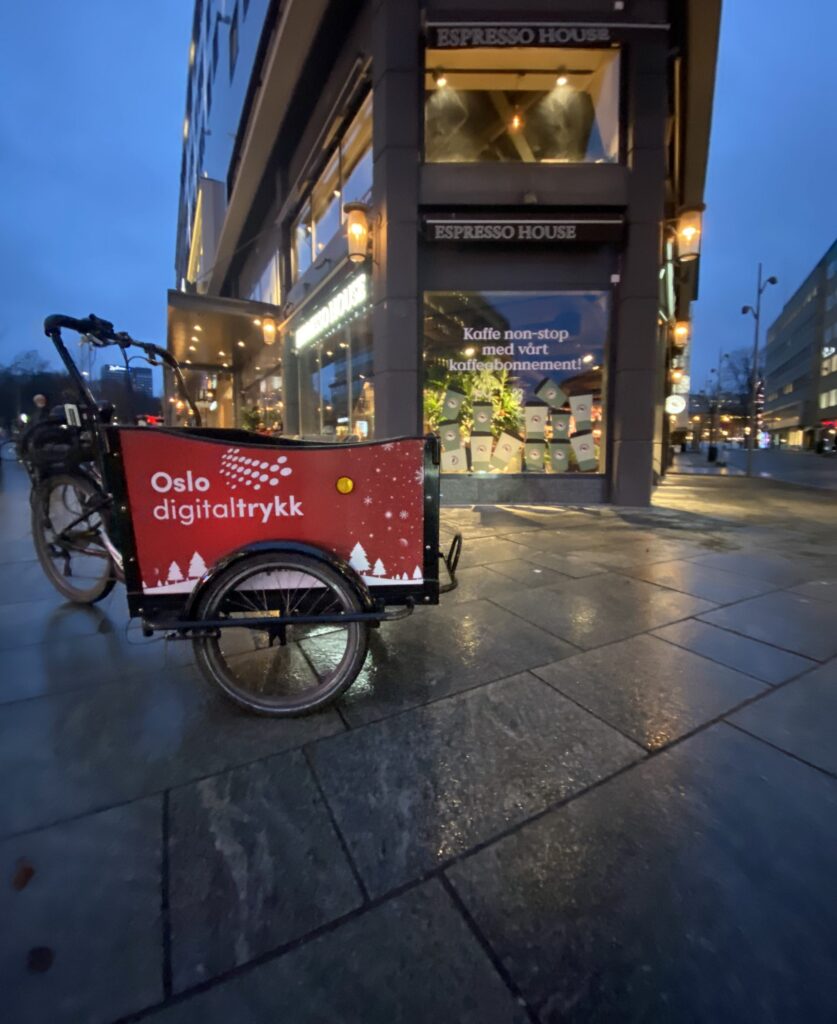
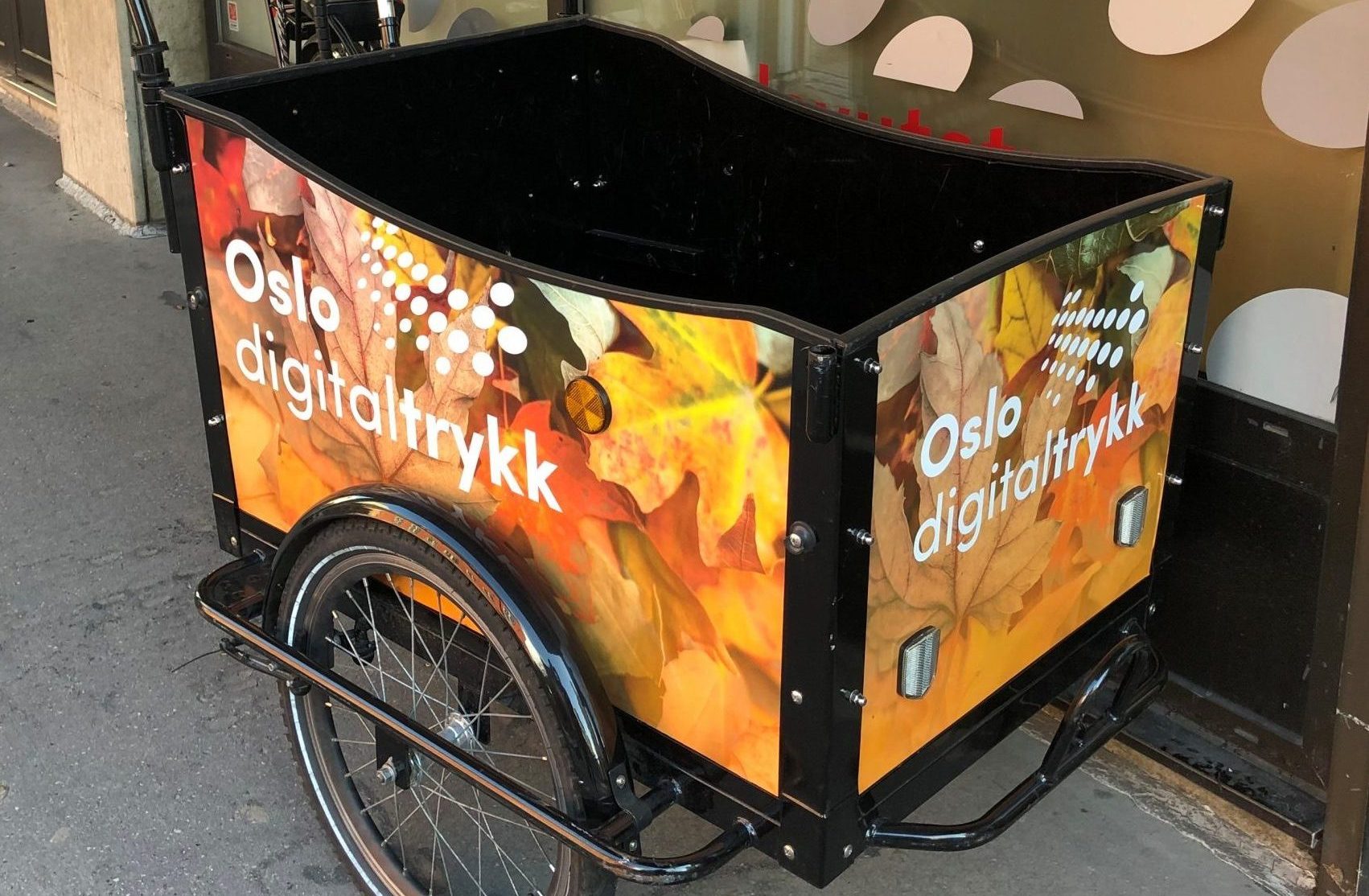
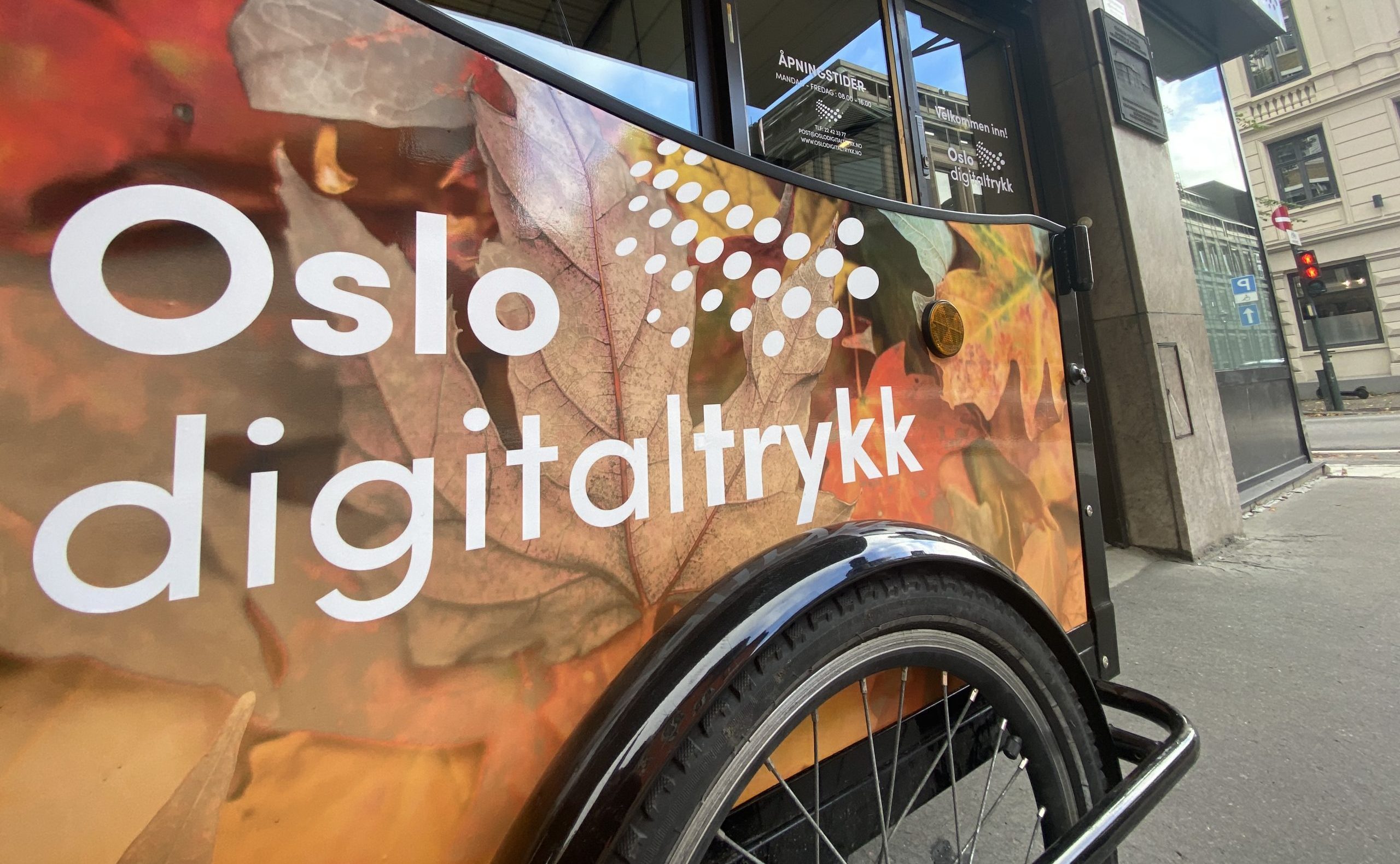
Kassesykkel med Oslo digitaltrykk folie foran Espresso House hvor vi har produsert og montert folie på fasaden
Kassesykkel med Oslo digitaltrykks folie foran Espresso House hvor vi har produsert og montert folie på fasaden.
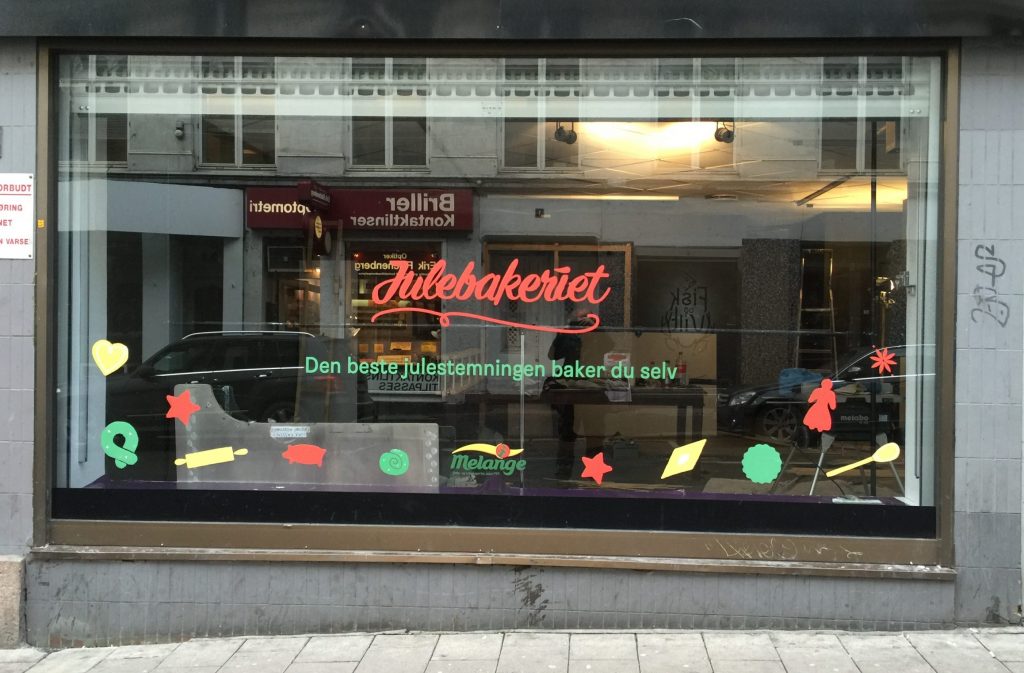
Utskkåret vindusfolie med tekst i flere farger
Utskåret vindusfolie med tekst i flere farger

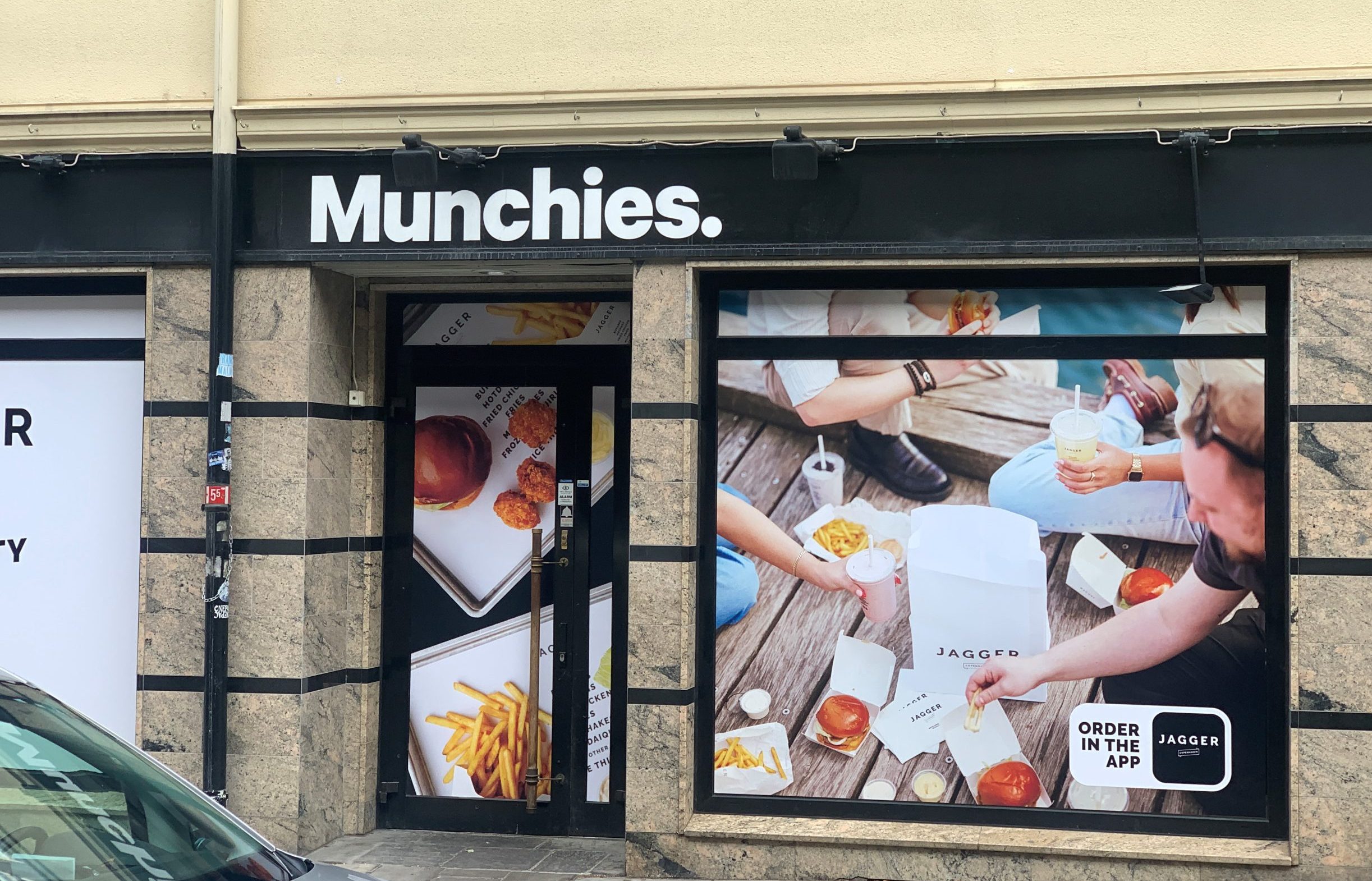
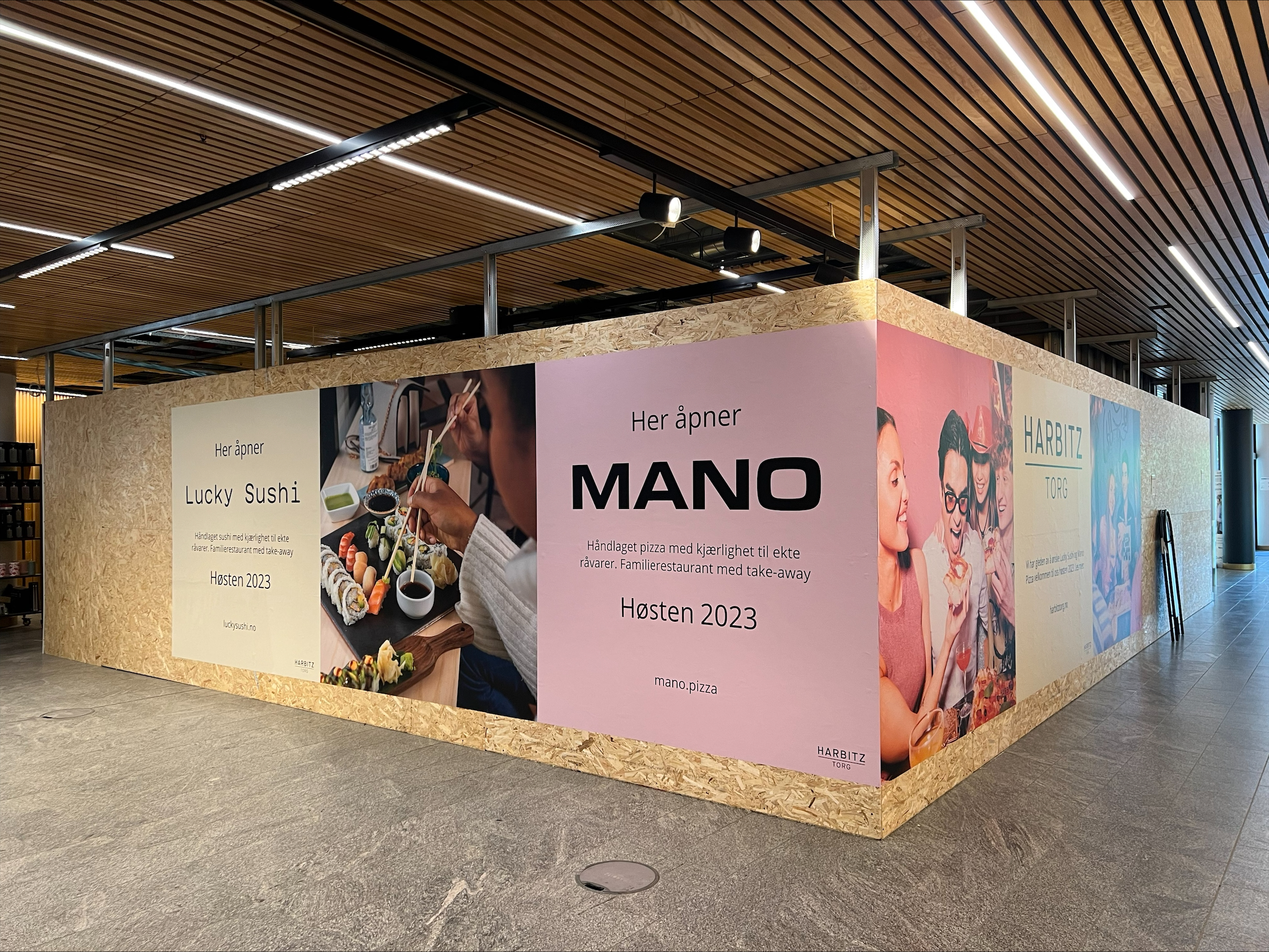
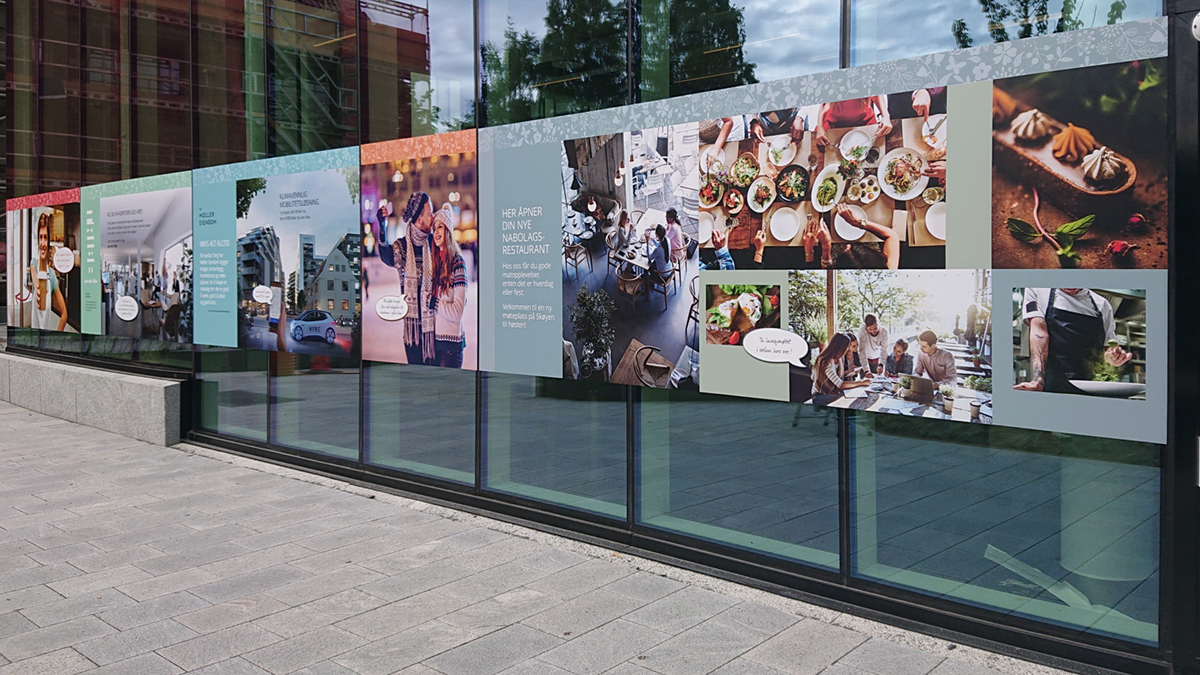
Vindus- og veggdekor: Brukes ofte i butikker, kontorer og utstillinger.

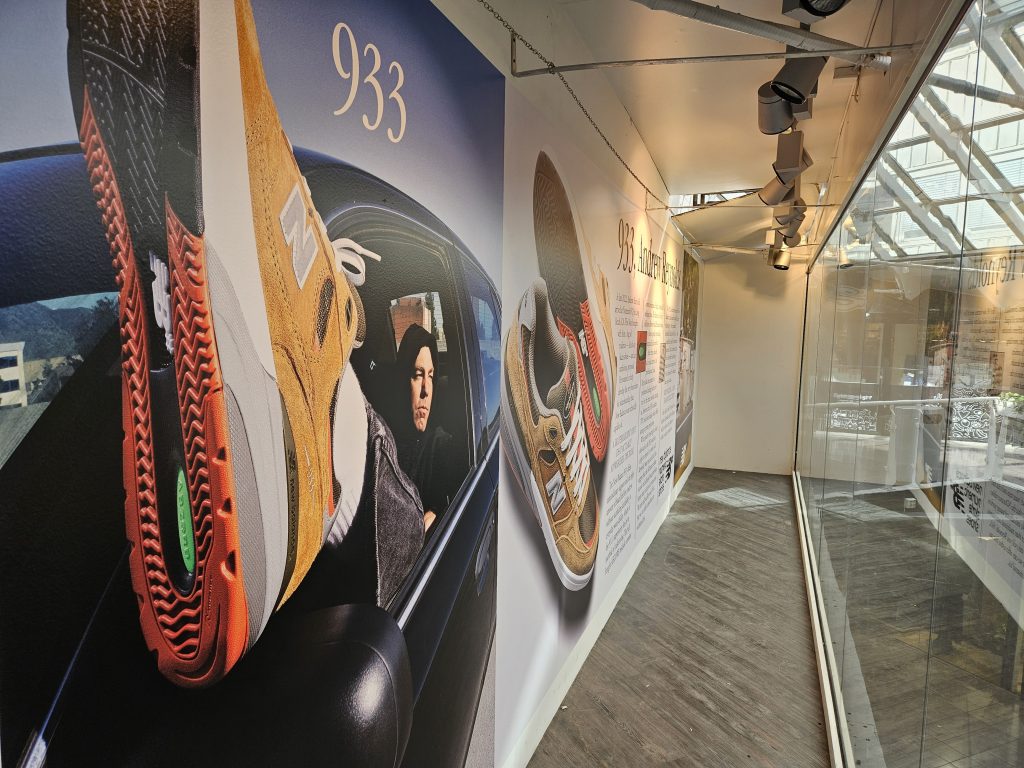
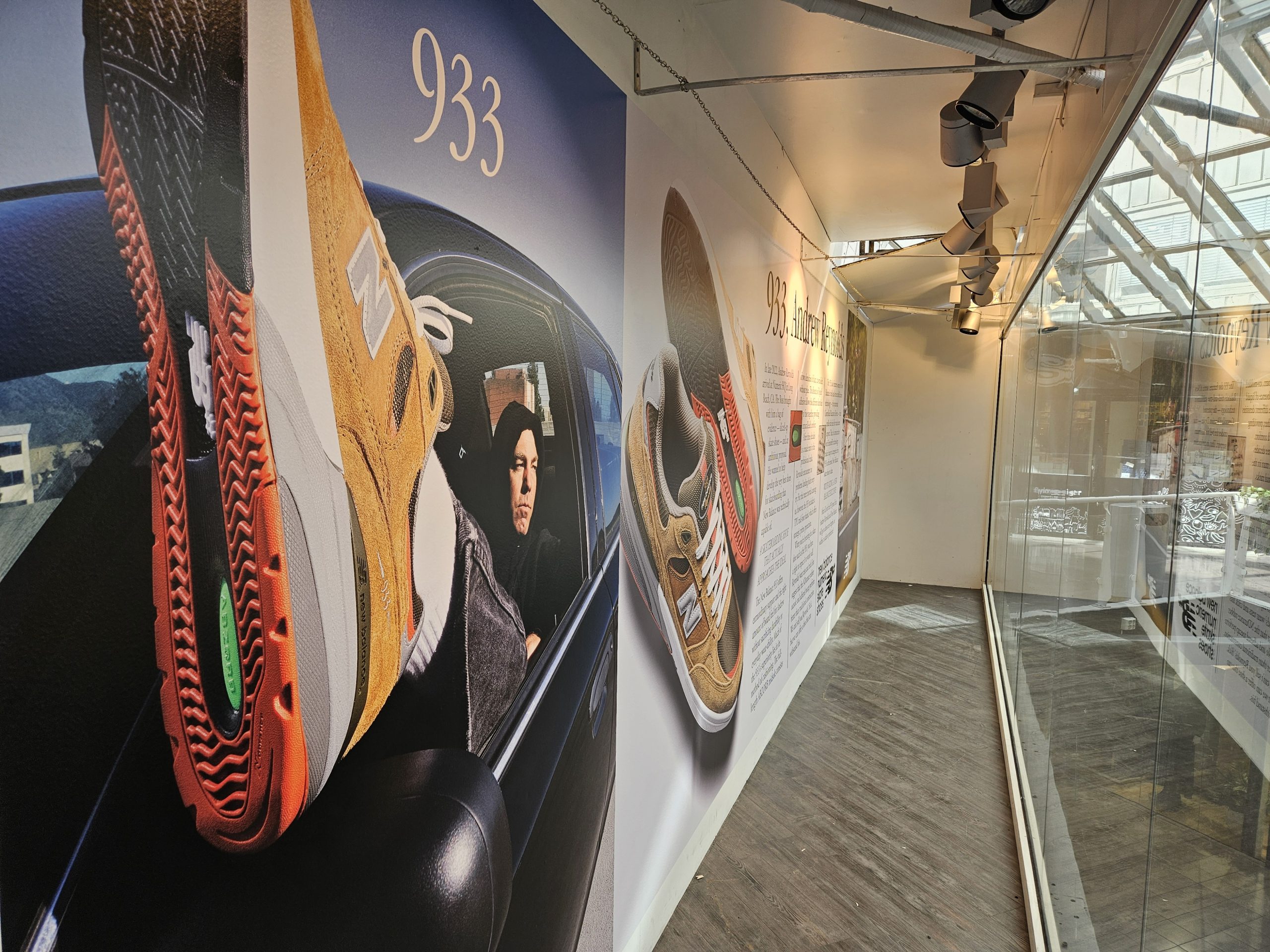
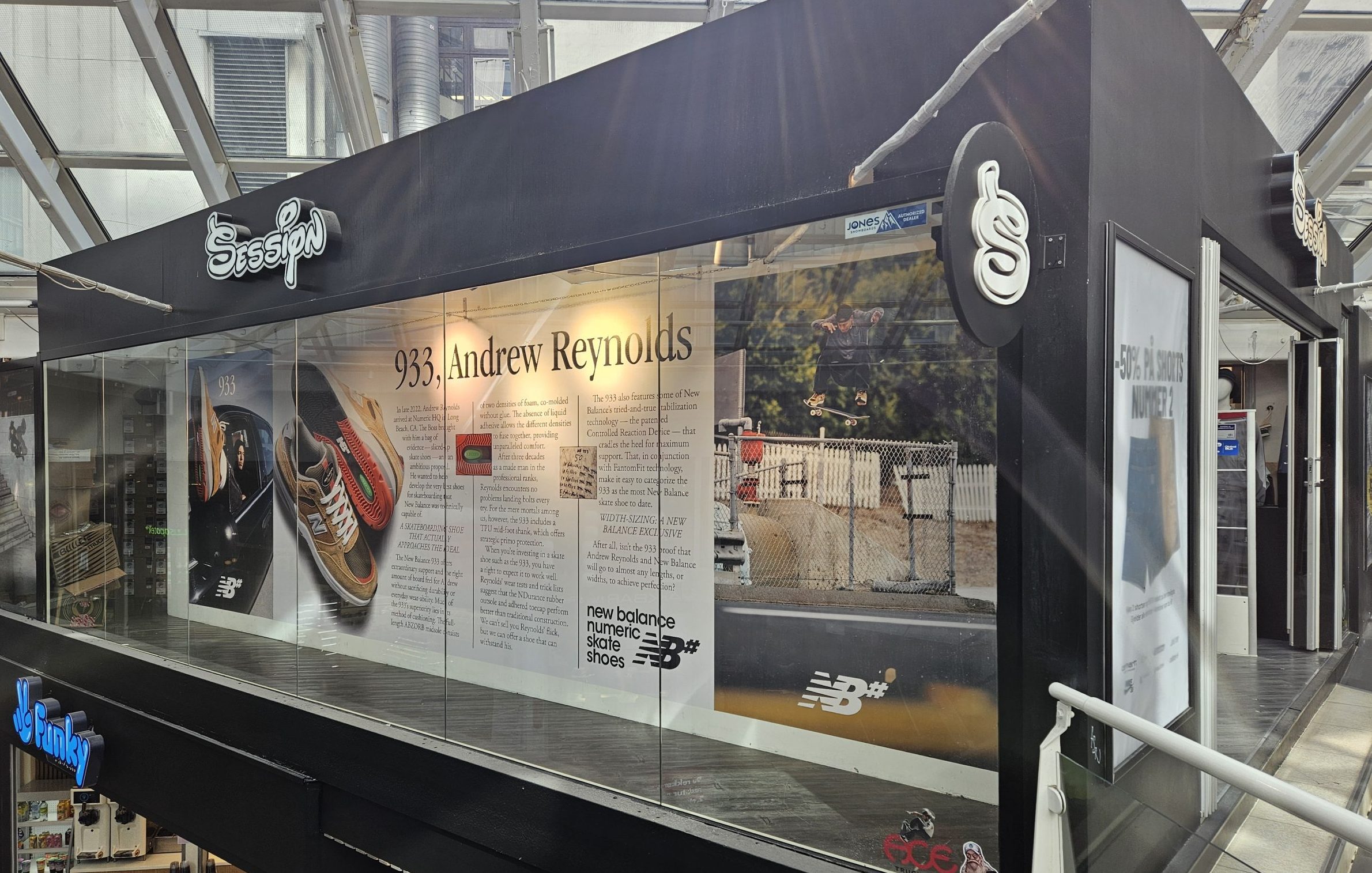
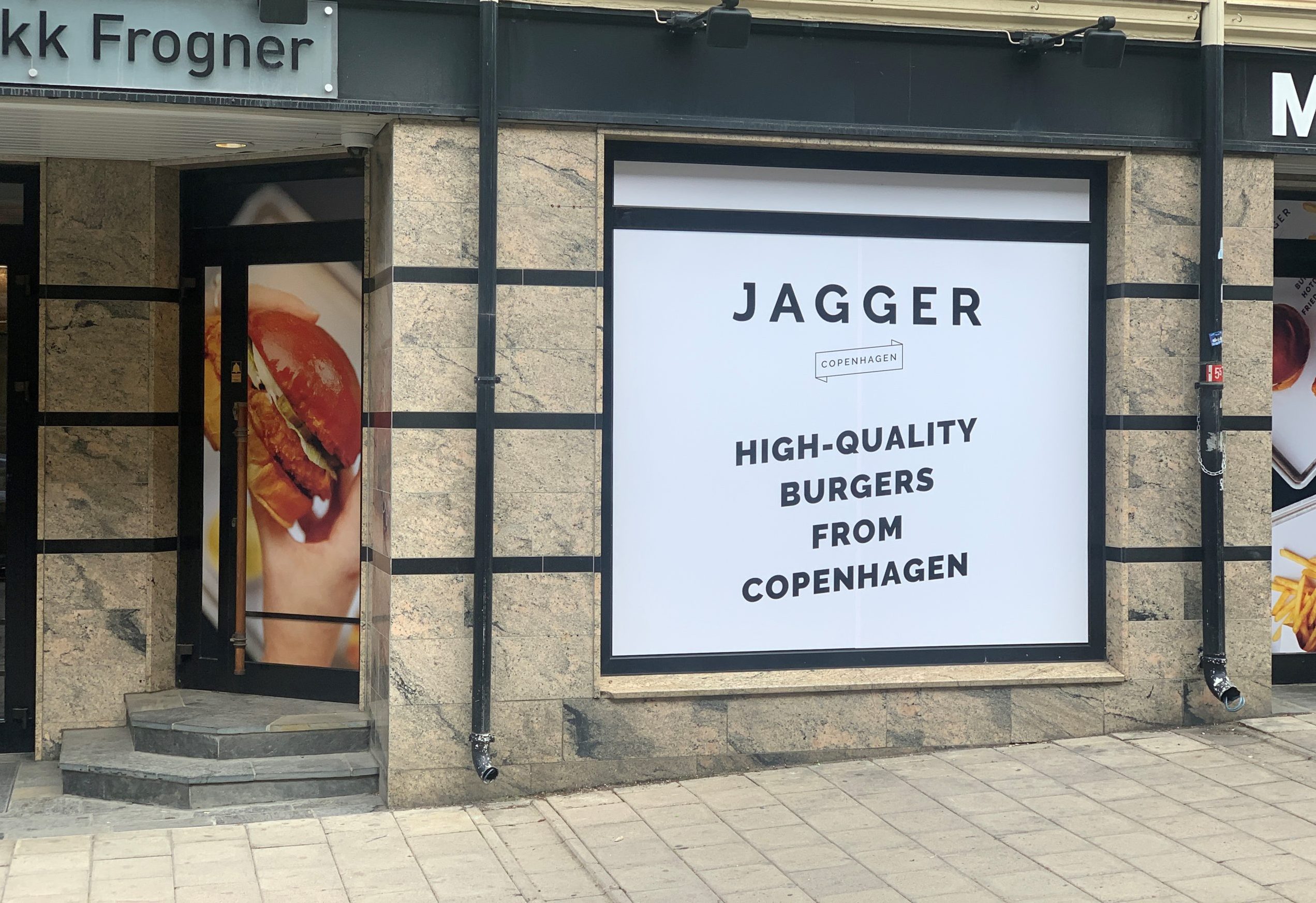
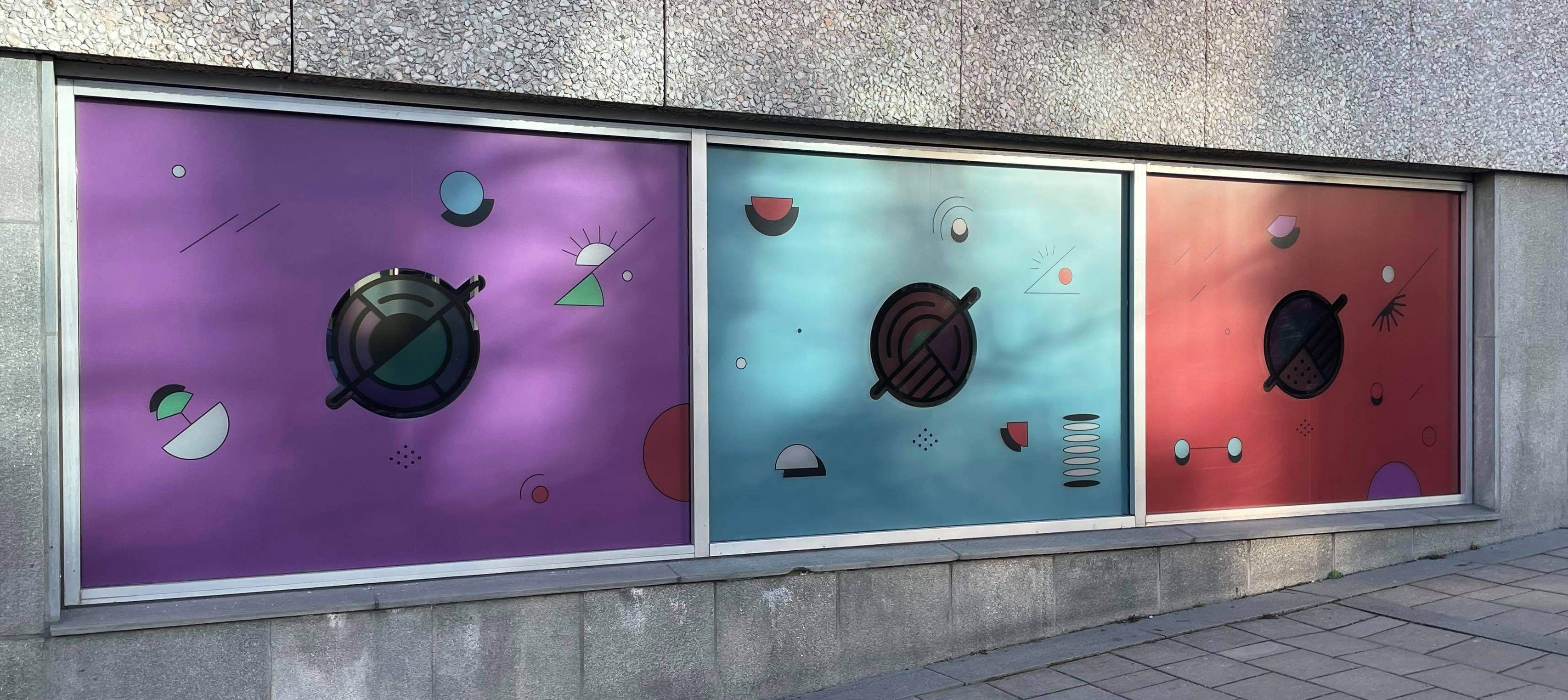
Easy dot kampanjefolie på Session, Arkaden Kjøpesenter i Oslo

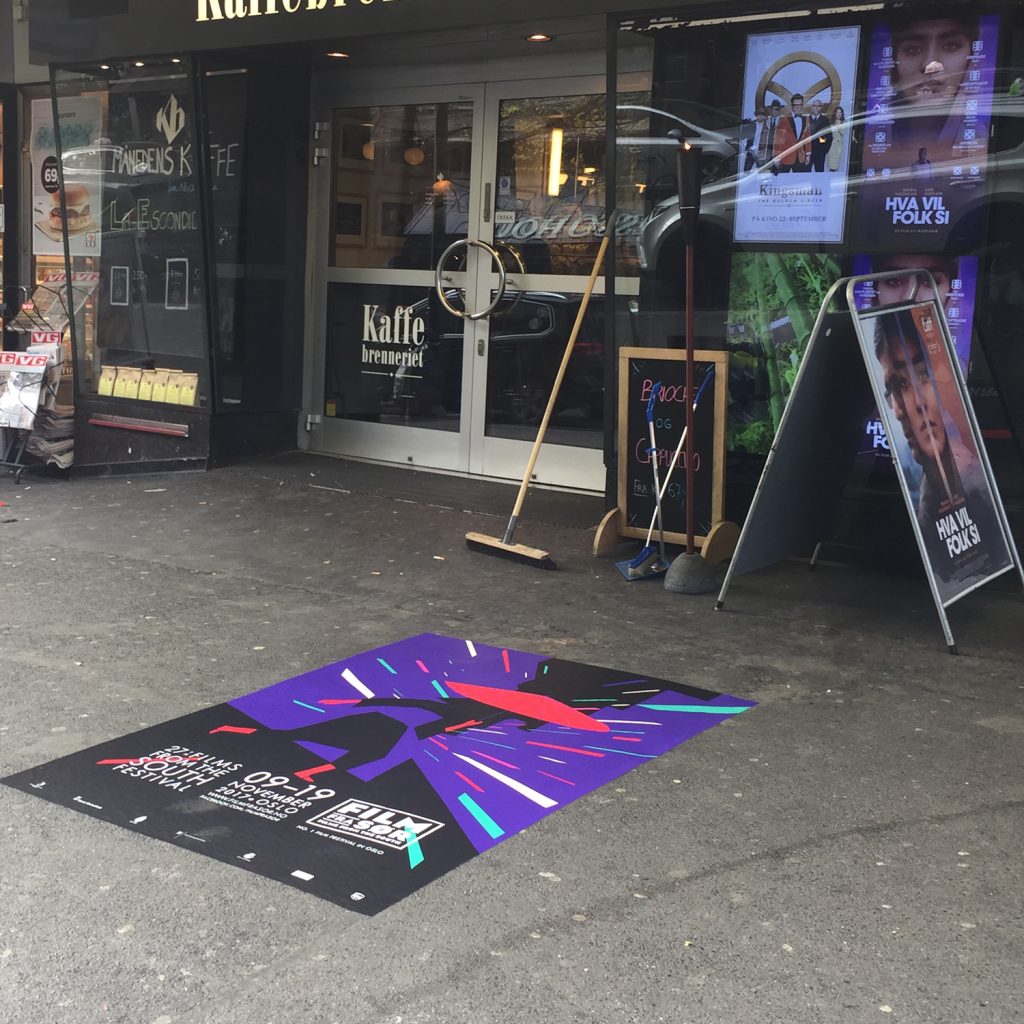
Gulvfolie: Noen varianter som «Print ‘n’ Walk» har sklisikker overflate. Kan brukes innendørs og utendørs.

Forskjellige typer Easydot

Easydot har mange varianter, og vi har et knippe inne på lager til enhver tid. Disse er:

Hvit matt/gloss

Transparent gloss

Clear matt (frostet effekt)

Vil du ha hjelp med å velge riktig type EasyDot folie til et spesifikt prosjekt, eller ønsker du forslag til design og bruk? Kontakt Rune på rune@oslodigitaltrykk.no

Hvordan montere folie

Det er ikke all folie man trenger en egen montør for å sette opp, man kan helt fint montere små flak av folie selv, om det er printet, utskåret eller kampanjefolie.

Bruk gjerne denne videoen som en referanse om du selv skal montere folie.

Utfallende trykk

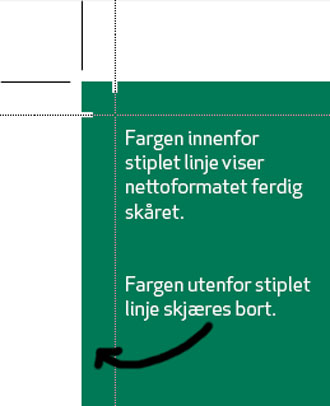
Utfallende trykk, også kalt Bleed, betyr at trykket går helt ut i kanten av arket. Det kan være en ensfarget bakgrunn, et bilde, en boks eller linje, eller andre elementer som går ut til kanten av arket. 

Utfallende trykk betyr at trykket går helt uti kanten. Da må man ha litt større format/ekstra farge som kan skjæres bort.
Utfallende trykk betyr at trykket går helt ut i kanten. Da må man ha litt større format/ekstra farge som kan skjæres bort.

I dette innlegget om å lage trykklar PDF kommer det frem hvordan man lagrer filen med bleed. Men, for å få bleed må bildet eller fargen være større enn formatet du skal trykke i, du må altså la designet gå litt utenfor kantene på dokumentet du har satt opp.
Ved eksport fra f.eks. InDesign eller Illustrator holder det å markere for f.eks. 3mm bleed og crop marks. Da blir dokumentstørrelsen i PDF-filen automatisk litt større enn originaldokumentet, slik at bleed/utfallende info kommer med.

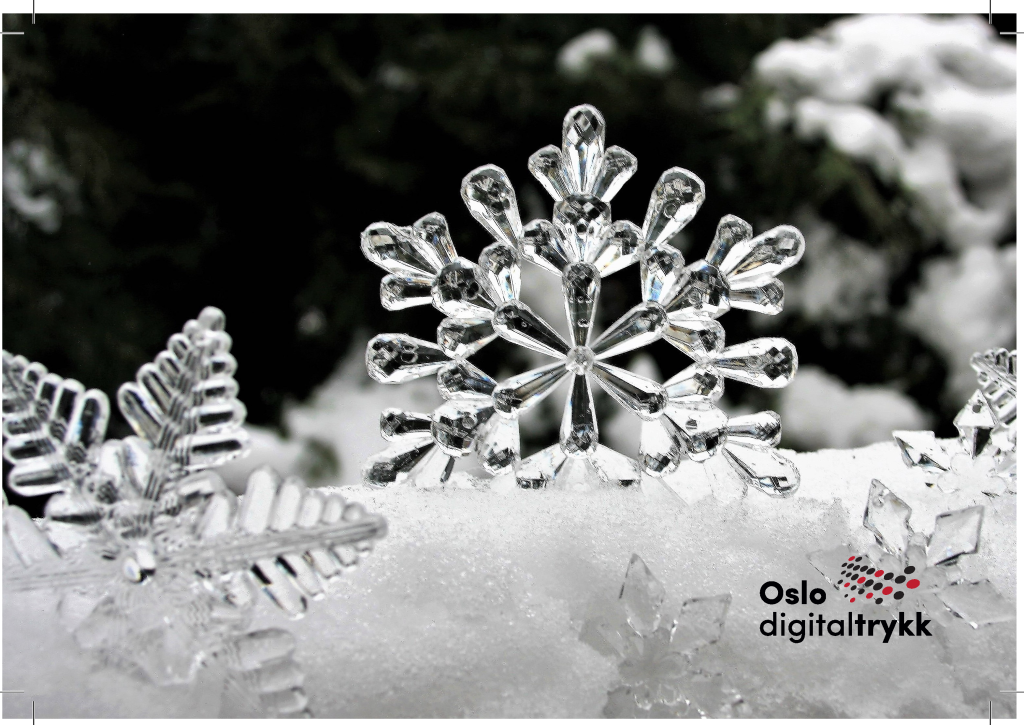
Bildefil som viser utfall på sidene

Her er et eksempel på hvordan skjæremerkene skal ligge på filen.